Saltar al contenido
← Volver a RUNKYP

Centro de ayuda

Guías por tarea para administrar, ejecutar y reportar mantenimiento en RUNKYP — con capturas reales de una planta de inyección de plástico de demostración. ¿Primera vez? Empieza por «Primeros pasos».

¿Cuál es tu plan?

Elígelo y te mostramos solo lo que tu plan incluye. Mientras no elijas, ves todo. ¿No sabes cuál es? En RUNKYP entra a Configuración → Facturación: ahí aparece.

Elige tu plan

Primeros pasos: pon tu planta en marcha

Sigue este orden la primera vez. Cada paso enlaza a su guía detallada; lo esencial es cargar equipos, invitar a un técnico y crear tu primera OT — lo demás puedes dejarlo para después. Marca lo que ya hiciste: tu avance queda guardado en este navegador.

¿Hay palabras que no entiendes? Mira el glosario
Equipo o activo
Cualquier máquina o instalación que hay que mantener: una bomba, un molde, un compresor.
OT (orden de trabajo)
La "tarea" de mantenimiento: qué hay que hacer, en qué equipo, quién lo hace y cuándo. Es como una boleta de trabajo.
Preventivo
Mantenimiento que se hace a tiempo para que la máquina NO se dañe: cambiar el aceite cada mes, por ejemplo. RUNKYP crea estas OT solo.
Correctivo
Arreglo de algo que ya falló o está fallando. Lo contrario del preventivo.
Backlog
La lista de trabajo pendiente que todavía no tiene técnico o fecha. Es "lo que falta por organizar".
Programación
El calendario de la semana: qué técnico hace qué trabajo cada día.
Paro
El tiempo que una máquina estuvo detenida por una falla o por mantenimiento.
MTTR
Cuánto se demora, en promedio, en arreglarse una falla. Mientras más bajo, mejor.
Disponibilidad
El porcentaje del tiempo que las máquinas estuvieron listas para trabajar. Mientras más alto, mejor.
Ronda
Una recorrida de revisión por varios equipos, con una lista de puntos que el técnico va marcando.
Medidor
Un contador del equipo (horas de uso, kilómetros, ciclos) que sirve para programar mantenimientos por uso y no solo por fecha.
Técnico
La persona que ejecuta el trabajo en planta. Puede usar RUNKYP desde el celular.

Orden recomendado

0 de 11 listos
  1. Programación calcula la capacidad real de tus técnicos con él: días laborables, festivos y factor de efectividad.

  2. Sirve para leer los reportes por zona (planta › área › línea). Puedes saltarlo y crearlo después: sin ubicaciones todo funciona igual.

  3. Todo se cuelga de un equipo: OT, preventivos y consumo. Si ya los tienes en Excel, impórtalos por CSV.

  4. Cada uno recibe su acceso por correo y tú ves una contraseña temporal para entregársela. Define sus horas laborales / día: las usa Programación.

  5. El catálogo ISO 14224 ya viene cargado. Solo agrega códigos propios si tu planta usa fallas que el estándar no cubre.

  6. Para que el stock se descuente solo al ejecutar una OT y RUNKYP sugiera cuánto reponer. Se importa por CSV.

  7. Las OT preventivas se generan solas. Necesitas los equipos ya cargados; si algún equipo se mantiene por uso, configura antes su medidor.

  8. Listas fijas de puntos de chequeo que se repiten, para inspecciones periódicas.

  9. Para enterarte al instante de que un equipo se detuvo, aunque no tengas RUNKYP abierto.

  10. La prueba de que todo funciona. Sigue el recorrido de Tu primera OT de principio a fin.

  11. Pásale a tus técnicos la pestaña Técnico de este centro de ayuda, y a quien solo reporta fallas, la de Solicitante.

Mapas del proceso

El recorrido completo de lo más importante, paso a paso y en orden. Cada paso te lleva a su guía.

Cómo se atiende un trabajo, de principio a fin

El recorrido de una orden de trabajo (OT), desde que aparece hasta que queda cerrada.

  1. AdministradorAparece el trabajoAlguien reporta una falla, o RUNKYP crea sola una OT preventiva. También puedes crearla tú.Ver la guía →
  2. AdministradorSe organizaLas OT que aún no tienen técnico o fecha quedan en el Backlog, ordenadas por importancia.Ver la guía →
  3. AdministradorSe programaArrastras cada OT al técnico y al día que corresponda en la Programación.Ver la guía →
  4. TécnicoSe ejecutaEl técnico ve su día en el celular, inicia la OT y registra lo que hizo.Ver la guía →
  5. AdministradorSe verifica y se cierraRevisas el trabajo y lo das por terminado. Queda en el historial del equipo.Ver la guía →

Cómo funciona un mantenimiento preventivo automático

Lo defines una sola vez y RUNKYP se encarga de que no se olvide.

  1. AdministradorRegistras el equipoDas de alta la máquina con su código y nombre.Ver la guía →
  2. AdministradorCreas el preventivoIndicas qué se hace y cada cuánto: por ejemplo, cambiar el aceite cada mes.Ver la guía →
  3. RUNKYPRUNKYP crea la OT solaCuando llega la fecha, aparece la orden de trabajo en el Backlog, sin que tú hagas nada.
  4. TécnicoSe programa y se ejecutaSe asigna a un técnico, que la hace y la cierra desde el celular.Ver la guía →
  5. RUNKYPSe programa el siguienteAl cerrarse, RUNKYP calcula la próxima fecha y el ciclo continúa.

Cómo reporta una falla alguien de la planta

Para quien no usa RUNKYP a diario: avisar de una falla toma un minuto.

  1. SolicitanteAbre el enlace de reportesDesde el celular o el computador, sin necesidad de aprender nada.Ver la guía →
  2. SolicitanteDescribe lo que pasaElige el equipo y cuenta la falla en pocas palabras.Ver la guía →
  3. AdministradorLe llega al administradorLa solicitud aparece en su lista y la convierte en una orden de trabajo.Ver la guía →
  4. SolicitanteSigue el estadoQuien reportó puede ver en qué va su solicitud.Ver la guía →

Cómo poner RUNKYP en marcha por primera vez

El orden que menos tropiezos da. No hace falta hacerlo todo el primer día.

  1. AdministradorDefine el calendario de trabajoLos días y horas en que trabaja tu planta.Ver la guía →
  2. AdministradorInvita a tus técnicosCada uno recibe su acceso por correo.Ver la guía →
  3. AdministradorCarga tus equiposUno por uno, o todos juntos desde un archivo de Excel.Ver la guía →
  4. AdministradorCrea tu primer preventivoPara que RUNKYP empiece a trabajar solo.Ver la guía →
  5. AdministradorCrea tu primera OTY mira cómo la ejecuta un técnico desde el celular.Ver la guía →

Conocer el menú de RUNKYP

MICRO

Todo el trabajo está organizado en cinco grupos del menú lateral: aprenderlos una vez te ahorra buscar.

  1. Trabajo: Inicio, Mi día, Backlog, Programación, Órdenes de trabajo y Solicitudes — lo que pasa hoy.
  2. Activos: Equipos, Ubicaciones, Preventivos, Sensores, Rondas y Repuestos — lo que mantienes.
  3. Personas: Técnicos y Especialidades.
  4. Análisis: Indicadores, Control operacional y Recomendaciones — disponibles en Planta e Industrial.
  5. Configuración: Calendario, Códigos de falla, Automatización, Portal externo, Campos personalizados, Facturación, Webhooks, API REST e Integraciones.
  6. El botón Ayuda del menú lateral abre este centro de ayuda en otra pestaña, desde cualquier pantalla.
SEGÚN TU PLANAlgunas opciones dependen de tu plan. Si no ves una, no es un error: mira la pregunta frecuente sobre planes en la guía del Administrador.
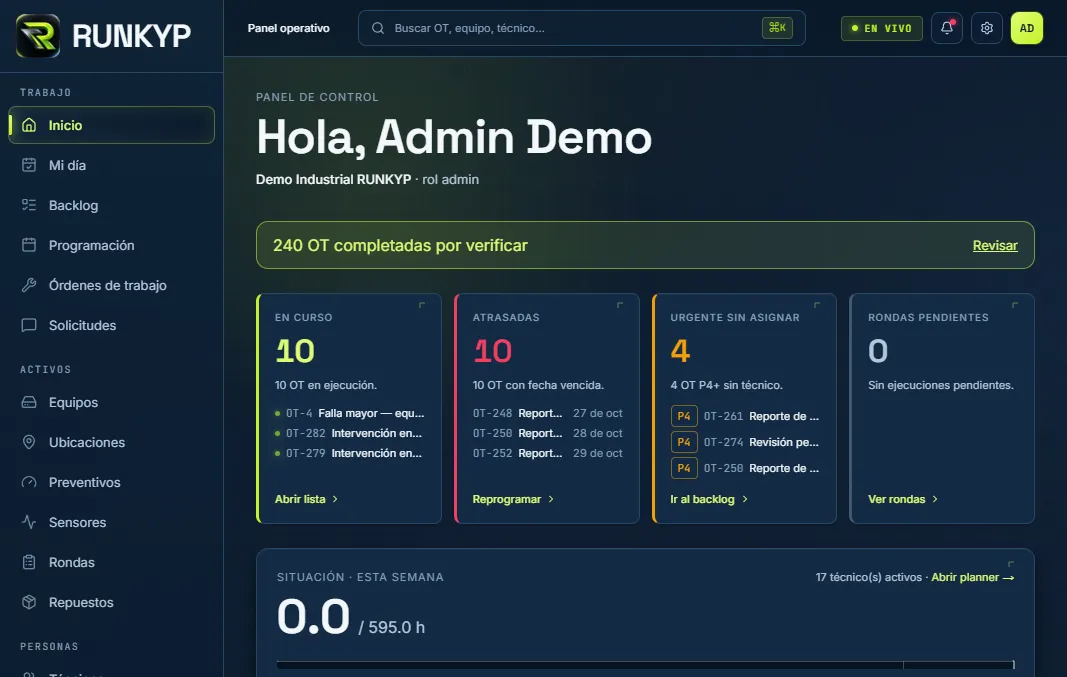
Pantalla de inicio de RUNKYP con el menú lateral
El menú de la izquierda es tu mapa: Trabajo, Activos, Personas, Análisis y Configuración.

Elegir el rol correcto para cada persona

MICRO

El rol decide qué ve y qué puede hacer cada persona: dárselo bien desde el principio evita errores y dudas.

  1. Administrador y Jefe de mantenimiento configuran la planta, programan, verifican el cierre de las OT y administran el catálogo de fallas.
  2. Técnico ejecuta el trabajo: al entrar llega directo a Mi día.
  3. Solicitante solo reporta fallas y ve su historial: al entrar llega a Solicitudes.
  4. El rol se elige en Personas → Técnicos, al invitar a la persona o al editarla.
CUIDADOCambiar tu propio rol puede sacarte del acceso de administrador. Antes de hacerlo, asegúrate de que otra persona conserve ese rol.
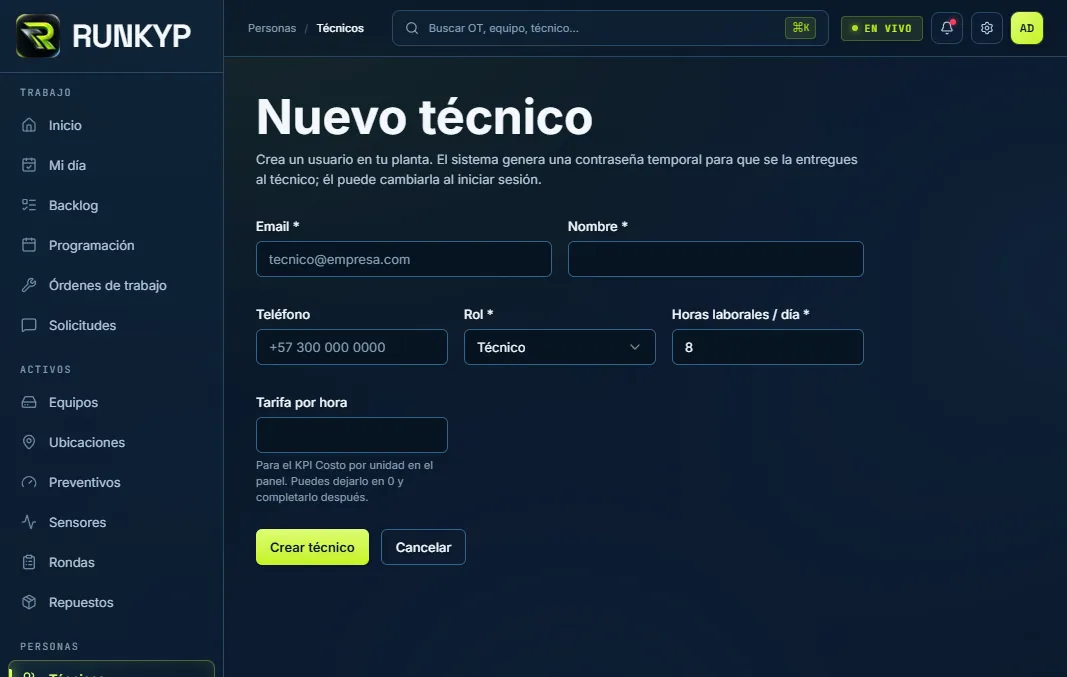
Formulario Nuevo técnico con el campo Rol
En «Rol» eliges qué puede hacer cada persona: técnico, jefe o administrador.

Tu primera OT de principio a fin

MICRO

Un recorrido completo para comprobar que todo funciona antes de cargar toda tu planta — pasas por los tres roles.

  1. Crea un equipo: ver Dar de alta un equipo.
  2. Invita a un técnico: ver Dar de alta técnicos.
  3. Crea una OT correctiva y asígnala a ese técnico: ver Crear una orden de trabajo.
  4. El técnico la ve en Mi día, la inicia, marca el checklist y la cierra: ver Ejecutar una OT asignada.
  5. Tú la verificas como conforme: ver Verificar el cierre de una OT.
  6. Mira cómo se refleja en el panel de indicadores (Planta e Industrial).
IMPORTANTEHaz la prueba con un equipo y un técnico reales: una OT verificada queda congelada y no se elimina.
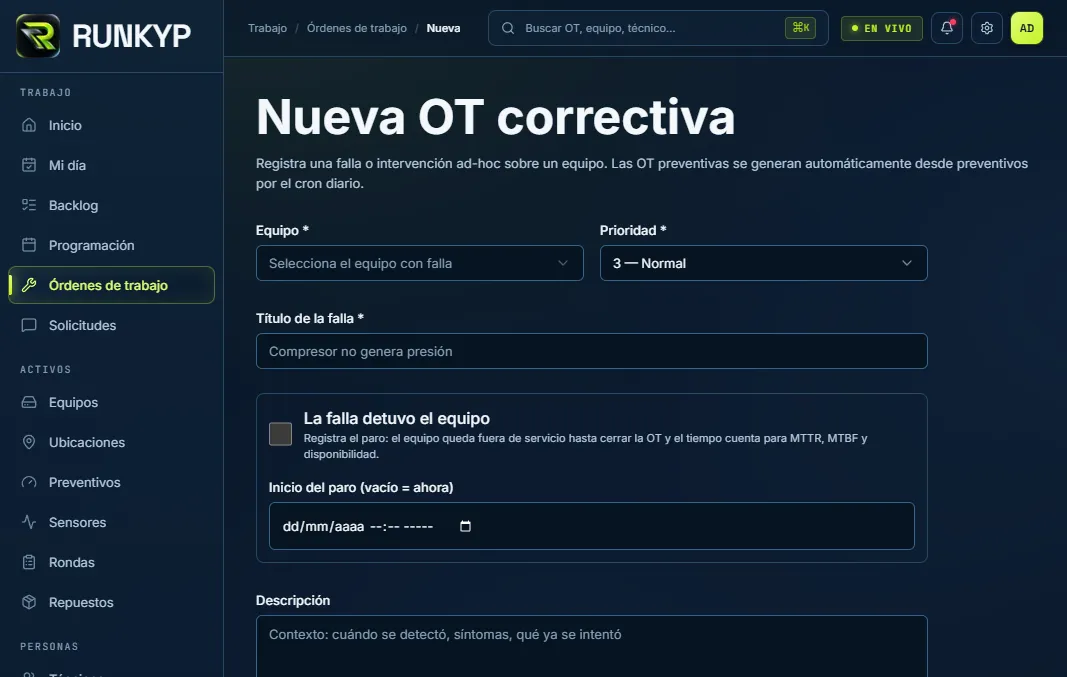
Formulario para crear una nueva OT correctiva
Tu primera OT: elige el equipo, escribe qué falla y pulsa crear.

Preguntas frecuentes — Primeros pasos

¿Cuánto dura la prueba y qué pasa cuando termina?
Son 14 días gratis, sin tarjeta. Al terminar, el acceso se pausa pero tus datos siguen guardados; cuando actives tu plan, todo vuelve como lo dejaste.
¿Cómo pago y cómo se activa mi plan?
En Configuración → Facturación pulsa Solicitar activación. Te escribimos por WhatsApp con el enlace de pago y, apenas se confirme, activamos tu cuenta.
¿Puedo contratar desde otro país?
Sí. El cobro es siempre en pesos colombianos (COP); quien está fuera de Colombia paga con tarjeta internacional y su banco hace la conversión. El acceso es el mismo desde cualquier lugar.
¿Cuántos equipos puedo tener?
Hasta 25 equipos o activos en el plan Micro. Si necesitas más, el plan Planta llega a 150.
¿Cuántos equipos puedo tener?
Hasta 150 equipos o activos en el plan Planta. El plan Industrial no tiene techo.
¿Cuántos equipos puedo tener?
En el plan Industrial no hay techo de equipos o activos.
No veo una pantalla que aparece en una guía. ¿Qué hago?
Probablemente esa función es de un plan superior al tuyo. Elige tu plan arriba y el manual te muestra solo lo que tienes; al final de cada guía verás qué se suma si subes de plan.
¿Por dónde empiezo?
Sigue la lista de Primeros pasos, en orden. Lo esencial es cargar tus equipos, invitar a un técnico y crear tu primera OT; lo demás puedes dejarlo para después.
¿Tengo que configurar todo antes de usar RUNKYP?
No. Con equipos, un técnico y una OT ya puedes trabajar. El calendario, los preventivos, las rondas y los repuestos suman, pero se agregan a tu ritmo.
¿Puedo cargar mis datos desde Excel?
Sí. Equipos, técnicos, preventivos y repuestos se importan por CSV con una plantilla descargable desde cada lista. Mira la guía Importar tus datos desde Excel (CSV) en la guía del Administrador.
¿Cómo invito a mi equipo?
Desde Personas → Técnicos → + Invitar técnico. Cada persona recibe un correo con su acceso y tú ves una contraseña temporal para entregársela, por si el correo no llega.
¿Mi avance de Primeros pasos se guarda?
Sí, en este navegador: puedes cerrar la página y volver. Si usas otro dispositivo o navegador, la lista empieza de cero.